
Sådan undgår du hvide kanter i dit design
Du kan opleve problemer med hvide kanter i print, hvis dit etiket- eller klistermærkedesign har en baggrundsfarve, grafik eller et billede, der går helt ud til kanten – men stopper præcis ved skærelinjen.
Når etiketten bliver trykt og skåret, kan der opstå små forskydninger, og så kan der blive synlige hvide kanter.
Beskæring (bleed) betyder, at dit design går lidt ud over kanten, så dette undgås.
Alle tryksager med baggrundsfarve eller grafik til kanten kræver beskæring.

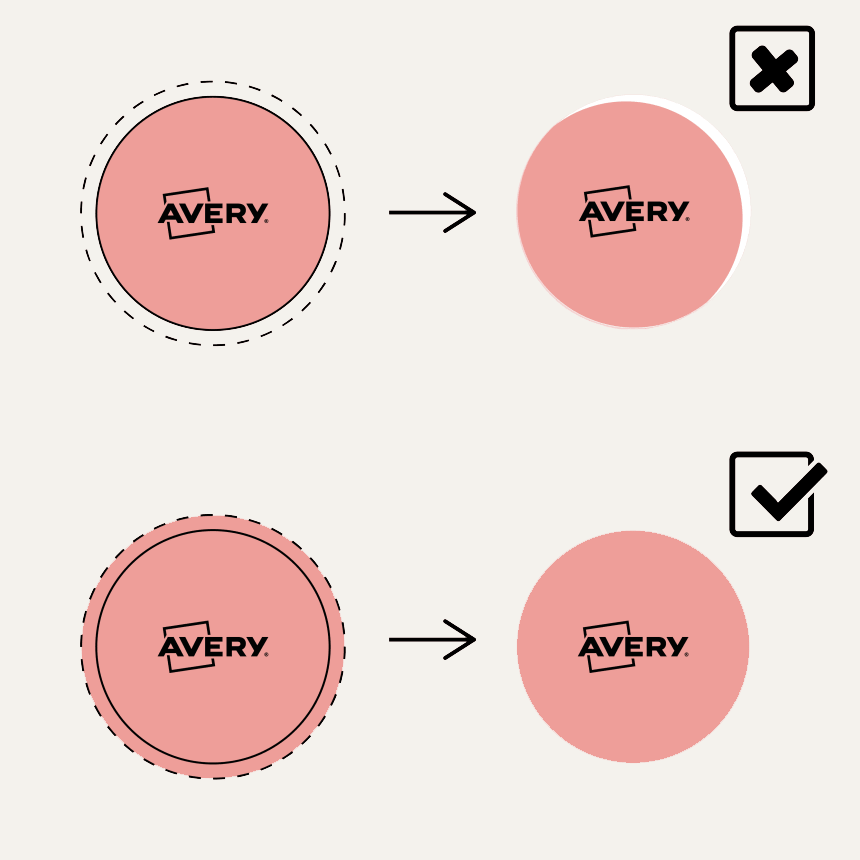
Hvorfor opstår det?
Uanset om du printer selv på blanke ark eller bruger Avery PrintService, kan små bevægelser i materialet under print og beskæring skabe en lille forskydning.
Det betyder, at skæringen ikke altid rammer helt præcist – og derfor kan der opstå en tynd, hvid kant langs kanten af designet.
Hvad kan du gøre?
Lav dit design med beskæring.
Det betyder, at baggrundsfarver, billeder og grafik skal gå ud over skærelinjen, også kaldet trimlinjen), så de stadig dækker hele fladen efter beskæring.
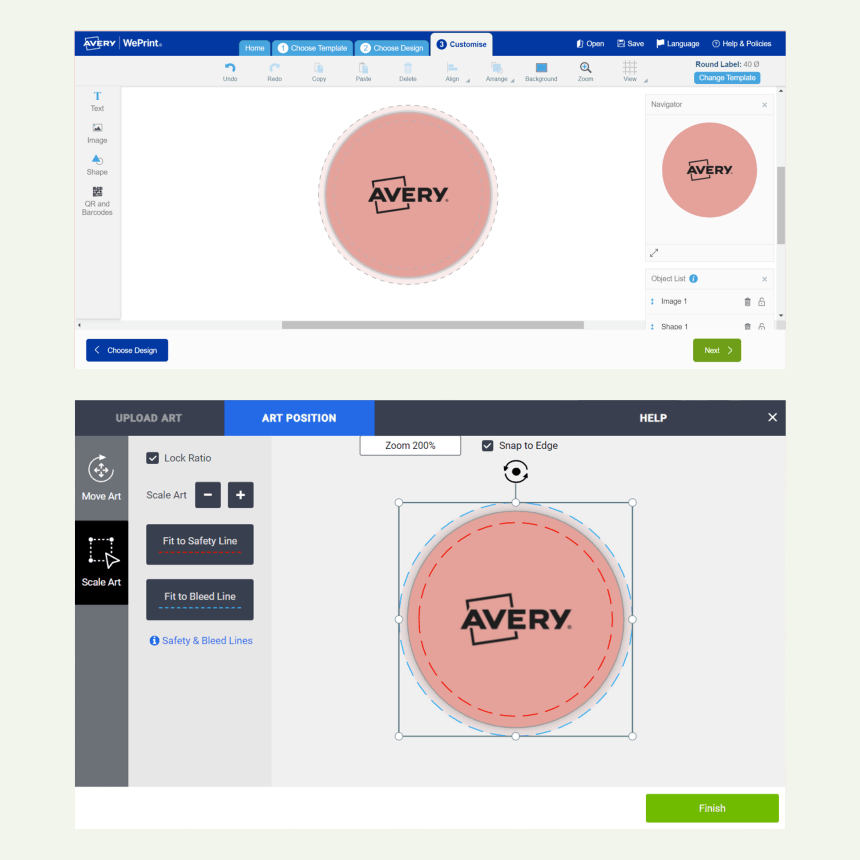
Sådan opretter du beskæring ved brug af Avery PrintService
Vores maskiner er meget præcise, og kræver kun minimal beskæring omkring dit design. Dette vises automatisk i designeren for hvert etiketformat.
Hvis du designer i Avery Design & Print
Forlæng din baggrund, grafik eller dit billede ud til beskæringslinjen (den blå stiplede linje uden for etiketten).
Hvis du designer i anden software
Tilføj 2 mm baggrund omkring dit design. Vælger du for eksempel et rektangel på 80 x 50 mm, skal din fil måle 84 x 54 mm. I programmer som Illustrator kan du ofte indstille beskæring direkte når du opretter en ny fil.
Upload derefter din fil via “Upload en færdig trykfil”, og vælg “Tilpas til beskæringslinje” (den blå linje).
- Opret dit dokument i den ønskede etiketstørrelse
- Vælg Filer > Udskriv > Mærker og beskæring
- Tilføj 2 mm beskæring øverst, nederst, til højre og til venstre
- Markér “Brug dokumentets indstillinger for beskæring”
Når du uploader dit design til vores Printservice, skal du sørge for, dit design går helt ud til den blå stiplede linje, som markerer beskæringsområdet.
Når du vælger format på dit design, skal du lægge 4 mm til i både bredde og højde (svarende til 2 mm på hver side).
Eksempel:
Ønsket etiket størrelse: 40 × 60 mm
→ Designstørrelse: 44 × 64 mm
Når du uploader dit design til vores Printservice, skal du sørge for, dit design går helt ud til den blå stiplede linje, som markerer beskæringsområdet.
I vores designværktøj er beskæringen området mellem:
- den grå linje (skærelinjen)
- og den blå stiplede linje (beskæringskanten)
Sørg for, at din baggrund går helt ud til den blå stiplede linje.
Sådan printer du selv etiketter helt til kanten
Trin 1: Vælg de rigtige etiketter
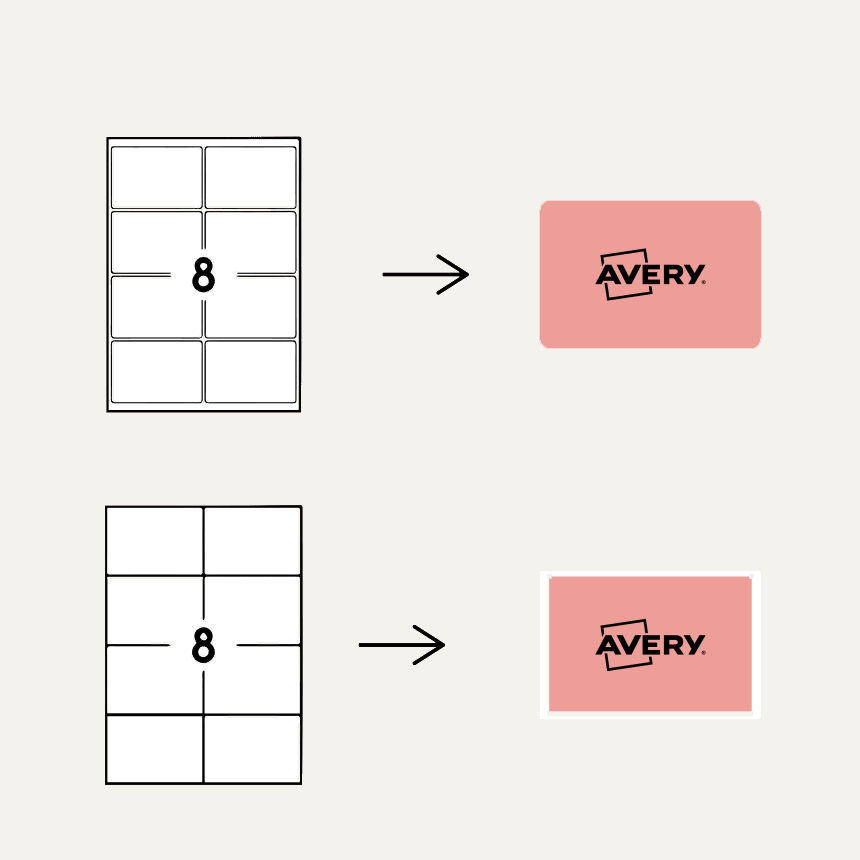
Hvis du vil printe en baggrundsfarve, grafik eller et billede helt ud til kanten af dine etiketter, skal du først vælge en skabelon, der er egnet til beskæring.
I dette eksempel har begge ark 8 etiketter. På det første ark er der afstand mellem etiketterne på arket, der er derfor plads til at printe udover kanten, og derfor kan skabelonen bruges til beskæring og print til kant.
På det andet ark ligger etiketterne helt tæt uden mellemrum – derfor er skabelonen ikke egnet til beskæring og print til kant.
Trin 2: Lav dit design i Avery Design & Print
Forlæng din baggrundsfarve, grafik eller dit billede ud til beskæringslinjen (den blå stiplede linje uden for etiketten).
Opsummering: Sådan printer du til kant og undgår hvide kanter
- Hvide kanter opstår pga. små forskydninger i print og beskæring
- Brug beskæring for at undgå dem
- Sørg for, at dit design går ud over kanten
- I Avery Design & Print vises beskæringslinjen som en blå stiplet linje
- Vi kræver kun 2 mm til beskæring
- Printer du selv, skal du vælge etiket ark/skabelon med afstand mellem etiketterne
Ofte stillede spørgsmål om beskæring og print til kant
Print til kant betyder, at dit design går helt ud til kanten af etiketten – uden hvide kanter.
Beskæring er det ekstra område uden for det færdige format, hvor dit design fortsætter.
Det sikrer, at der ikke opstår hvide kanter efter udskæring.
Hos os er beskæringen 2 mm hele vejen rundt.
Nej – det er det samme.
“Bleed” er den engelske betegnelse, mens “beskæring” er det danske ord, som bruges i tryk.
Du skal tilføje 2 mm på alle sider af dit design.
I vores værktøjer vises beskæringen som en blå, stiplet linje.
På A4-ark:
De fleste laser- og inkjetprintere efterlader en hvid kant.
Nogle modeller understøtter dog print til kant.
På etiketter:
Ja, men kun hvis:
- du vælger en skabelon med mellemrum mellem etiketterne
- og tilføjer beskæring til dit design
Beskæring (bleed):
Området uden for designet, som bliver skåret væk
→ her skal din baggrund gå ud til
Sikkerhedsafstand:
Området inden for designet
→ her bør du undgå tekst og vigtige elementer
Typisk anbefaling er mindst 2 mm fra kanten

Har du spørgsmål til beskæring?
Er du i tvivl om, hvordan du tilføjer beskæring korrekt, eller hvordan du undgår hvide kanter i dit design? Vores kundeservice står klar til at hjælpe dig.
Kontakt kundeservice
Få hjælp til opsætning af trykfiler, design og bestilling.
[email protected]
+45 70 10 18 00
Vi har åbent alle hverdage kl. 8.30–15.00.